• PASANG IKLANMU DI BLOG INI GRATIS

    memberikan kesempatan kepada anda yang ingin mempromosikan produk, jasa dll secara online dengan memsang BANNER IKLAN di blog ini secara GRATIS. Buruan Jangan Sia - siakan Kesempatan Anda[...]

  • SLIDER-2-TITLE-HERE

    Replace these every slider sentences with your featured post descriptions.Go to Blogger edit html and find these sentences.Now replace these with your own descriptions.This theme is Bloggerized by Lasantha - Premiumbloggertemplates.com [...]

  • SLIDER-3-TITLE-HERE

    Replace these every slider sentences with your featured post descriptions.Go to Blogger edit html and find these sentences.Now replace these with your own descriptions.This theme is Bloggerized by Lasantha - Premiumbloggertemplates.com [...]

  • SLIDER-4-TITLE-HERE

    Replace these every slider sentences with your featured post descriptions.Go to Blogger edit html and find these sentences.Now replace these with your own descriptions.This theme is Bloggerized by Lasantha - Premiumbloggertemplates.com [...]

Tuesday, 19 April 2016

Cara Mengetahui IP Address melalui Command Prompt (CMD)

Posted by Unknown on 12:44

Selamat Pagi kawan, kali ini Gw Bakal Bagiin Gimana Caranya buat cek Ip Address Sebuah PC
Sebenarnya Untuk dapat mengecek IP Address Komputer banyak sekali berbagai cara, namun menurut Gw cara inilah yang paling mudah dapat di pahami dan gampang di’ingat (Kaya Otoy Dong Gampang di ingat :P)


Disini Gua Gak Tau Tujuan kalian untuk menge cek IP Address, entah buruk atau baik itu tetap jadi tanggung jawab kalian .

Untuk dapat saling terhubung antar komputer dalam jaringan, kita perlu mengatur konfigurasi IP Address. Sebuah jaringan akan terbentuk, minimal kita memiliki 2 komputer yang terhubung (peer-to-peer). Agar komputer-komputer ini bisa saling berkomunikasi, kita harus menyamakan konfigurasi kecuali IP Address-nya. Nah bagaimana cara kita mengetahui informasi tentang IP Address pada komputer ?
Banyak cara untuk melihatnya, tetapi kali ini yang Otoy bahas adalah Cara Melihat IP Address melalui Command Prompt. Langkah-langkah melakukannya :
Pada Windows XP – Vista dan 7

1. Klik Start Lalu klik RUN seperti gambar dibawah
2. Setelah itu maka akan muncul gambar seperti dibawah,
lalu ketikan CMD dan tekan ENTER/Klik OK
 
3. Taraaaa.... Muncul Lah gambar Seperti yang dibawah  
4. Dan selanjutnya Ketikan  ipconfig/all gambar dibawah lalu tekan enter dan muncullah gambar seperti di bawah

Terima Kasih Udah mampir di blog gw, semoga apa yang gua Posting bisa berguna Untuk Kalian ^^

Monday, 11 April 2016

Cara Paling Ampuh Mengatasi Sayangnya Aplikasi Telah Berhenti di Android "FORCE CLOSE"

Posted by Unknown on 07:28

Selamat malam sobats, pada kesempatan ini saya mau berbagi tutorial atau tips mengatasi aplikasi android yang tidak merespon tiba-tiba meminta di tutup dan yang sering berhenti secara otomatis atau sobat biasanya force close, bagi sobat para pencinta smartphone android yang sukanya coba-coba aplikasi yang unik-unik sampai yang aneh-aneh saya yakin sobat pernah mengalami aplikasi yang berhenti dengan sendirinya atau force close tersebut, sebelum sobat ingin mengatasi masalah yang smartphone android yang sering force close sobat perlu mengatahui apa saja yang menyebabkannya.

Lalu apa penyebab FORCE CLOSE di Android?
  • Aplikasi yang sobat gunakan mungkin dalam beta atau uji coba.
  • Cpu dan ram kurangi mumpuni untuk menjalankan aplikasi tersebut, kalau pun itu aplikasi yang sobat gunakan lumayan ringan, mungkin sudah terlalu banyak aplikasi yang berjalan di balik layar "backgraund" dan hal tersebut menyebabkan ram di android sobat jadi penuh dan tidak bisa membuka aplikasi lain lagi.
  • Data dari aplikasi yang bersakutan belum lengkap dan masih di perlukan pembaharuan.
  • Konfigurasi yang salah sehingga menumpunya file-file sampah Dalvik data cache atau biasanya lebih di kenal dengan nama Temporaly file.
  • Aplikasi kurang begitu kampetibel atau gak cocok dengan android sobat.
  • Sistem kernel yang mengalami kesalahan dalam mengeksekusi atau menjalankan program.
  • Koneksi internet yang tiba-tiba terputus hal ini menyebabkan di beberapa aplikasi yang membutukan koneksi internet seperti game online, streaming ataupun aplikasi chatting.
  • Masalah hardware yang kurang mendukung.
setelah sobat mengetetahui berbagi hal yang bisa menyebabkan aplikasi di android tertutup dengan sendirinya selanjutnya tinggal cara mengatasinya.
Lalu bagaimana cara mengatasi android yang sering FORCE CLOSE ?
1. Cobalah untuk melakukan restart atau reboot.
  • maksudnya matikan smartphone android sobat kemudian nyalakan kembali, usahakan sobat melakukan restart atau reboot minimal sehari sekali, kenapa saya sarankan begitu? karena smartphone berbeda dengan fiture phone, di smartphone android biasanya aplikasi yang habis sobat gunakan kemudian sudah keluarkan sebenarnaya masa aktif dan membebani memory RAM, kalau sobat tidak percaya coba lihat dengan aplikasi taks manager seperti killme atau yang lainnya.
2. Lakukan Force stop, Clear data dan Clear cache secara menual.
  • Caranya sobat buka setting 
  • kemudian pilih Manager applications
  • kemudian cari dan pilih aplikasi yang sering mengalami force close
  • kemudian klik Force stop lalu klik Claer data nanti ada notifikasi atau peringatan tekan saja ok, terakhir geses ke bawah kemudian Clear cache.
3. Instal ulang aplikasi yang sering mengalami force close
  • Maksudnya sobat hapus dulu aplikasi sering berhenti dengan sendirinya kemudian pasang lagi aplikasi tersebut.
4. Lakukan Update aplikasi yang sering force close.
5. Download data aplikasi atau game secara langsung dari aplikasi yang bersangkutan.
  • Maksudnya sering kali sobat kalau download game mendownload secara manual kemudian memasukan data game misal data Obb secara manual pula, sering kali di situ datanya tidak sesuai dengan aplikasinya, jadi usahakan untuk mengisi datanya sobat mengunduhnya secara online atau langsung dari aplikasi yang bersangkutan.
6. Memastikan koneksi internet lancar ( untuk aplikasi yang butuh koneksi internet).
  • Untuk melihat koneksi berjalan secara lancar atau tidak sobat bisa gunakan aplikasi seperti "Network speed" ataupun "Networt monitor mini" sobat bisa cari dan unduh di Google play.
7. Upgrade OS Android sobat ke versi terbaru yang tersedia untuk smartphone android sobat.
  • Melakukan upgrade os ke versi yang lebih baru akan membuat lebih stabil dan juga menimalisir seringnya crash atau force close pada aplikasi.  

BONUS

Ada langkah satu lagi, saya berikan sebagai bonus. Adalah dengan melaporkan bug force close ke developer. Seperti gambar screenshot di atas, pada saat aplikasi Force Close ada tombol “Report” di dialog, yang berfungsi untuk melaporkan error tersebut ke developer. Tentunya cara ini tidak akan mengatasi masalah force close di aplikasi kalian secara instan. Kalian harus menunggu sampai developer aplikasi tersebut membaca laporan kalian, memperbaiki error/bug di aplikasinya, dan merilis update terbaru untuk aplikasi tersebut. Tapi setidaknya kita sudah membantu berkontribusi dengan melaporkan error ke developer aplikasi tersebut.
 
Penutup
Demikianlah cara mengatasi sayangnya aplikasi telah berhenti di android, cara terbaru mengatasi aplikasi yang sering berhenti paksa di android, kumpulan tipsa cara mengatsi force close di android, kenapa androis sering force close?, cara paling ampuh mengatasi force close di android 2015, cara mengatasi aplikasi force close di android Gingerbread, cara mengatasi aplikasi force close di android Honeycomb, cara mengatasi aplikasi force close di android Ice cream sandwich, cara mengatasi aplikasi force close di android jelly bean, cara mengatasi aplikasi force close di android Kitkat, cara mengatasi aplikasi force close di android Lolipop. mudah-mudahan apa yang saya tulis bisa membantu sobat dalam mengatasi aplikasi android yang sering force close.
Kurang lebihnya bisa di sampaikan di komentar, Terima kasih.

Thursday, 11 February 2016

Cara Update Samsung Galaxy Ace 2 gt-i8160 Ke Jelly Bean Official Indonesia

Posted by Unknown on 19:22


Assalamuallaikum Wr Wb Dear Kawan,
Android adalah salah satu sistem operasi pada ponsel yang sedang digemari banyak orang di dunia, baik anak-anak, remaja, sampai orang dewasa umur kepala 5 atau bisa dikatakan semua kalangan. Android ini sendiri merupakan produk dari raksasa internet, Google. Maka dari itu Android disebut juga dengan Google Mobile, karena project Android ini sudah dibeli oleh Google.


Galaxy Ace 2

Sejak dirilisnya BBM (BlackBerry Messenger) pada iPhone dan Android banyak orang yang sangat antusias untuk mencobanya, namun dengan spek minimal prosessor ARMv7 dan Android 4.0 atau Ice Cream Sandwich. Namun bagaimana dengan mereka yang memiliki Android Gingerbread ? Sudah pasti tidak bisa merasakan BBM-an menggunakan Android. Banyak yang melakukan upgrade hardware atau upgrade OS menjadi Ice Cream Sandwich atau Jelly Bean.

Bagi pengguna Samsung Galaxy Ace 2 GT-I8160, ponsel kalian bisa diupgrade ke Jelly Bean 4.1.2 serta mempunyai prosessor ARMv7. Entah kalian hanya sekedar ingin merasakan Jelly Bean atau semata-mata hanya karena sebuah aplikasi BBM, yang jelas itu hak kalian karena memang pada spek-nya tertulis Upgradable to Jelly Bean 4.1.2 yang berarti ponsel Samsung Galaxy Ace 2 ini bisa diupgrade ke Jelly Bean.

Alat-alat yang dibutuhkan adalah Odin3 v3.10.7, firmware GT-I8160, serta Samsung USB Driver (opsional, untuk yang offline / tidak terkoneksi ke internet). Untuk Samsung Galaxy Ace 2 ini firmware-nya 903 MB (dalam bentuk zip hanya 540.33 MB). Karena sedang baik hati saya upload firmware ponsel ini, hehe. Karena banyak blog yang cuma mencantumkan link pada hotfile, dan hotfile sendiri sedang down atau entah apa, sementara yang upload hanya satu orang.
 
Saya punya kabar gembira bagi teman-teman yang menggunakan Samsung galaxy Ace 2 karena akhirnya setelah menunggu beberapa bulan, samsung resmi mengeluarkan update terbaru nya untuk negara bagian Asia Tenggara, dan untungnya Indonesia kebagian Update tersebut. Tetapi di sayangkan karena performa Jelly Bean di Ace 2 tidak sebagus performa gingerbread, walaupun sudah hampir tidak ada lag tetapi apabila menjalankan beberapa aplikasi sekaligus terkadang akan terjadi hang atau pun lag.

Mungkin hal itu di akibatkan karena ram dan juga processor yang kurang mumpuni. Ram sendiri setelah di update ke Jelly Bean maka otomatis naik menjadi 624 mb dari 555 mb, hal ini kemungkinan untuk meningkatkan performa karena memang Jelly Bean menghabiskan ram lebih banyak ketimbang Gingerbread.
Untuk mengupdate ke jelly bean sendiri ada beberapa cara :

1. Biasa nya akan muncul notifikasi adanya pembaruan perangkat android. Bila tidak ada maka coba lah dengan membuka setting - tentang perangkat ( about phone ) - Perbarui perangkat lunak - pilih perbarui. Cara ini berlaku bila perangkat sobat terhubung dengan wifi karena ukuran update ini cukup besar sekitar 500 mb.

2. Sobat bisa menggunakan samsung kies untuk mengupdate. bila sobat belum punya silahkan download ==> Samsung Kies 
Lalu hubungkan perangkat sobat ke komputer ( USB debug harus di matikan agar perangkat terbaca ) dan buka samsung kies. Di sana akan terlihat apabila ada update terbaru

3. Cara terakhir adalah dengan menggunakan Odin. Ini yang akan kita bahas lebih dalam
Odin adalah aplikasi untuk menginstall atau flash OS/rom android secara manual.
- Jika Os di Ace 2 anda masih menggunakan Ginger Bread disarankan untuk memilih firmware seri ME7 atau MF2 keatas, untuk langsung mendapatkan ram 624mb setelah flash.
Untuk MF1 atau dibawah ME7, diharuskan flash JB MB2 atau MB4 terlebih dahulu untuk mendapatkan ram 624mb
- Jika Os di Ace 2 anda sudah JB dengan ram standar 624mb dan ingin mencoba JB seri/region lain, bisa langsung flash firmwarenya.

Disini akan dibahas flash rom JB MF2 Indo. Untuk memulainya sobat di haruskan mendownload file² ini :
Odin (pilih salah 1)  : Link 1 | Link 2
Firmware Jelly Bean Indonesia :  ( jika sudah selesai langsung extract file rarnya )
Pilih salah 1 dari hosting dibawah ini
- tera/rapid : download
- samsung update : download
- mirror indowebster : part 1 + part 2
- mirror kumbag : download
- mirror dropbox : download
- mirror gdrive : download

Note: Jika ingin mencoba firmware dari region lain bisa didownload melalui samfirmware.com, samsung-update.com atau koleksi mirror disini.

Cara Install Jelly Bean 4.1.2 Samsung Galaxy Ace 2 GT-I8160 :

  1. Download firmware Samsung Galaxy Ace 2 I8160XXMF2, lalu extract.
  2. Dowload Odin3 v3.10.7, lalu extract.
  3. Kalau installnya pakai komputer yang offine install Samsung USB Driver.
  4. Buka Odin3 v3.10.7 lalu tancapkan ponsel dengan mode USB Debugging.
    (Settings > Developer > USB Debugging -> centang)

    Odin Flashtool
  5. Matikan ponsel, tekan Power/Lock + Volume down + Home lalu ketika terdapat tulisan tentang konfirmasi tekan Volume Up. Jika sudah seperti gambar di bawah ini.

    Samsung Galaxy Ace 2 GT-I8160
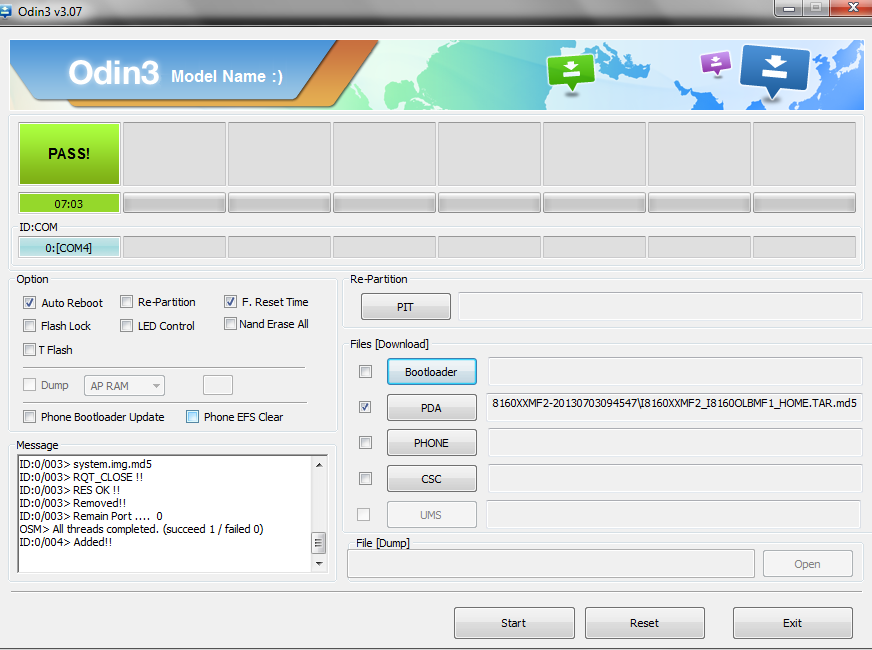
  6. Centang di sebelah kiri PDA, lalu klik PDA dan pilih firmware tadi (lihat gambar pada nomor 7).
  7. Klik Start dan tunggu sekitar 7 menit sampai terdapat tulisan PASS. Pada tahap ini ponsel tetap terhubung ke komputer.

    Odin307
  8. Biarkan ponsel untuk mengupgrade sistem sampai finishing boot.

    Samsung Galaxy Ace 2 GT-I8160

    Samsung Galaxy Ace 2 GT-I8160
  9. Jika sudah, ponsel akan booting ke sistem Jelly Bean, ponsel boleh dicabut dari komputer.
  10. Selamat ponsel Anda kini sudah menjadi Jelly Bean 4.1.2

Note: Opsional namum disarankan, lakukan proses factory reset dari recovery mode (Vol Up + Home + Power) sebelum dan sesudah proses flashing. 

Penting !!

  • Baterai ponsel harus lebih dari 60%.
  • Jangan lakukan kesalahan misal mencabut kabel USB ketika proses flashing berjalan, karena bisa mengalami mati total pada ponsel.
  • Harus sabar dan jangan tergesa-gesa atau ingin segera selesai, karena membutuhkan waktu.
  • Apabila terjadi sesuatu pada ponsel Anda saya tidak bertanggung jawab karena ketika saya melakukan ini berhasil 100%.
Hal-hal di atas harap diperhatikan dengan seksama untuk menghindari adanya kesalahan ketika proses berlangsung.


Sekian untuk Cara Update Samsung Galaxy Ace 2 Ke Jelly Bean semoga berhasil


Catatan :

- Firmware saya dapatkan dari www.sammobile.com, apabila ingin memilih firmware lain silakan pilih sendiri.

- Install Jelly Bean ini tidak akan menghapus apapun, termasuk aplikasi. Karena proses upgrade, bukan flash ulang.

- Pada tutorial menggunakan Odin307 sementara sekarang sudah saya perbarui ke Odin3 v3.10.7 (sama saja).

- Jika mengalami kesulitan silakan berkomentar, saya akan mencoba membantu.
 

  • RSS
  • Delicious
  • Digg
  • Facebook
  • Twitter
  • Linkedin

Search Site

 
  • Blogroll

  • Consectetuer

  • Popular

  • Comments